集研发、制造、生产和销售于一体的显示技术方案集合商天正达今天为大家讲讲如何判断工控显示屏是否出现故障或者问题?判断工控显示屏是否出现问题的方法。判断工控显示屏是否出现故障或问题,需结合硬件、信号传输、显示效果及系统交互等多维度进行系统性排查。以下是具体方法和步骤:
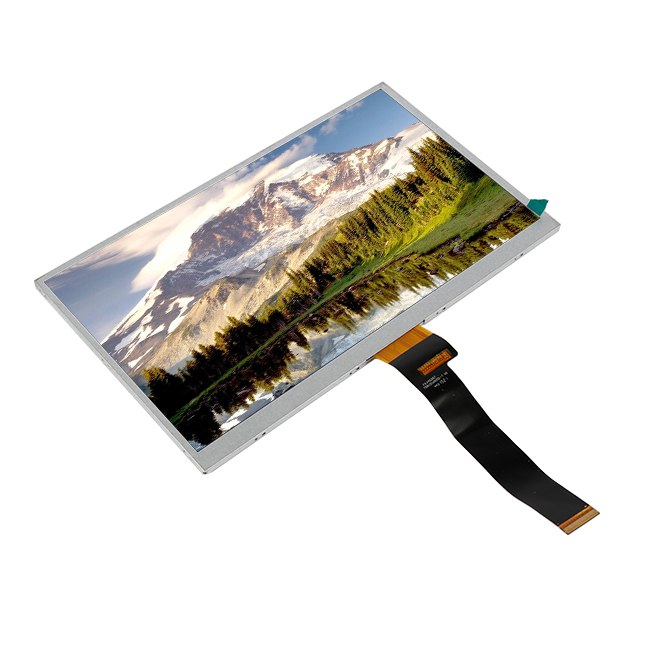
判断工控显示屏是否出现问题的方法
一、外观与物理状态检查
屏幕表面
裂纹/破损:检查屏幕是否有物理损伤(如撞击痕迹、玻璃裂纹),此类损伤通常直接导致显示异常。
污渍/异物:用专业清洁布(避免酒精腐蚀)清理屏幕表面,确认是否因污渍导致显示模糊。
连接接口
松动/氧化:检查视频信号线(如HDMI、VGA、LVDS)接口是否插紧,针脚是否氧化(可用橡皮擦清洁)。
线缆破损:观察线缆外皮是否开裂、内部导线是否裸露(尤其关注弯折处)。
指示灯状态
电源灯:不亮可能为电源故障或供电异常;闪烁可能为主板与屏幕通信问题。
背光灯:若屏幕有图像但亮度极低,可能是背光模块故障(如LED灯条损坏)。
二、显示效果异常分析
| 异常现象 | 可能原因 | 排查方法 |
|---|---|---|
| 无显示/黑屏 | 电源故障、信号线断开、主板无输出 |
1.
测量屏幕供电电压(如12V/5V) 2. 更换信号线测试 3. 用最小系统法测试主板 |
| 花屏/条纹干扰 | 信号干扰、显卡驱动异常、屏幕排线松动 |
1.
更换信号线或接口类型(如HDMI→VGA) 2. 更新显卡驱动 3. 重新插拔排线 |
| 颜色失真 | 色彩模式设置错误、屏幕老化 |
1.
恢复出厂设置 2. 用色度计检测色域/亮度 3. 对比同型号新屏幕显示效果 |
| 局部亮点/暗斑 | 液晶面板物理损伤、背光不均 |
1.
用纯色背景(红/绿/蓝)定位坏点 2. 测量背光模块电流稳定性 |
| 触摸无响应 | 触摸屏驱动故障、校准失效、硬件损坏 |
1.
重新校准触摸屏 2. 更换USB/串口线 3. 测试触摸IC供电电压 |
三、系统级诊断方法
日志分析
通过工控机系统日志(如Windows Event Viewer或Linux dmesg)查找与显示相关的错误(如GPU hang、EDID read failed)。
硬件自检
使用主板自带的POST诊断卡或BIOS自检功能,观察是否有显卡/屏幕相关错误代码(如C1、D3)。
替换测试
最小系统法:仅保留主板、CPU、内存、显卡和屏幕,逐步添加其他设备定位故障源。
交叉验证:用已知正常的屏幕替换当前屏幕,或用当前屏幕连接其他工控机。
四、专业工具辅助排查
示波器
测量信号线上的时钟信号(如TMDS for HDMI)和数据信号,确认波形是否符合协议标准。
万用表
检测屏幕供电电压(如LVDS接口的3.3V/5V)、背光电流(正常为几百毫安至1A)。
EDID读取工具
使用read-edid或专用软件读取屏幕的扩展显示识别数据(EDID),确认分辨率、时序等参数是否匹配。
五、常见故障案例与解决
案例1:屏幕间歇性黑屏
原因:信号线接触不良或电源纹波过大。
解决:更换屏蔽性更好的信号线,加装电源滤波器。
案例2:触摸屏漂移
原因:电磁干扰或触摸屏驱动参数错误。
解决:远离强电磁源(如变频器),重新配置触摸屏控制器参数。
案例3:高低温环境下显示异常
原因:屏幕工作温度范围不足(如工业屏需-20℃~70℃)。
解决:更换宽温型屏幕或加装温控装置。
六、预防性维护建议
定期清洁
每季度用专业清洁剂清理屏幕和接口,避免灰尘积累导致短路。
环境监控
在工控机内部安装温湿度传感器,确保环境参数在屏幕规格范围内。
备件管理
储备同型号屏幕、信号线和电源模块,便于快速更换。
七、总结与决策流程
快速定位:优先检查电源、信号线和接口,排除物理损坏。
系统验证:通过日志和自检确认是否为软件或驱动问题。
硬件替换:用最小系统法和交叉验证锁定故障模块。
专业检测:复杂问题需借助示波器、万用表等工具深入分析。
通过以上步骤,可高效判断工控显示屏的故障类型并制定解决方案。若问题超出维修能力,建议联系原厂技术支持或专业维修服务商。
关于如何判断工控显示屏是否出现故障或者问题?判断工控显示屏是否出现问题的方法的知识点,想要了解更多的,可关注天正达官网,如有需要了解TFT-LCM、OLED、CTP等显示触控一体方案及模组产品的相关技术知识,欢迎留言获取!